Senin, 06 April 2015

Cara Menginstal Ubuntu di Virtual Box

Ubuntu merupakan salah satu distribusi Linux yang berbasis debian dan didistribusikan sebagai perangkat lunak bebas. Kelebihan dari ubuntu yaitu :
#Open Source
#Kebal terhadap Virus
#Gratis

Cara Menginstal Ubuntu di Virtual Box :
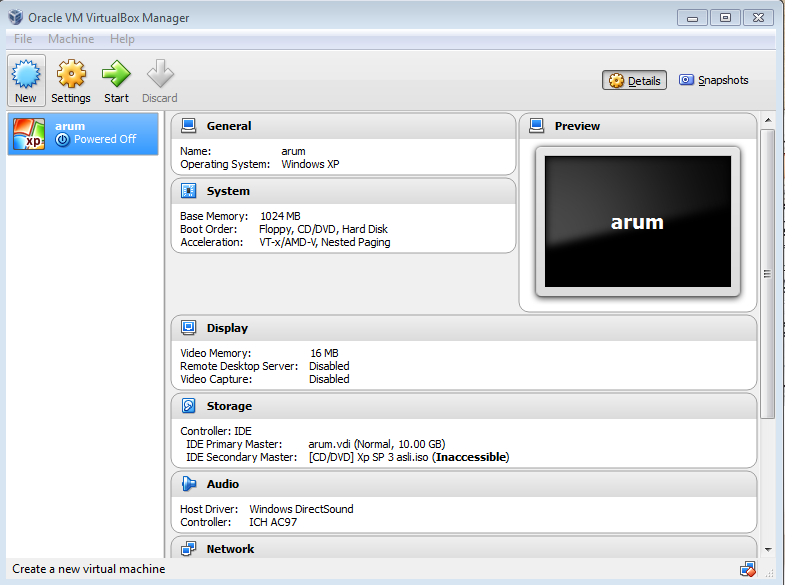
1.Klik New


Perkenalan Linux

Linux (diucapkan ˈlɪnəks atau /ˈlɪnʊks/) adalah nama yang diberikan kepada sistem operasi komputer bertipe Unix. Linux merupakan salah satu contoh hasil pengembangan perangkat lunak bebas dan sumber terbuka utama. Seperti perangkat lunak bebas dan sumber terbuka lainnya pada umumnya, kode sumber Linux dapat dimodifikasi, digunakan dan didistribusikan kembali secara bebas oleh siapa saja.
Nama "Linux" berasal dari nama pembuatnya, yang diperkenalkan tahun 1991 oleh Linus Torvalds. Sistemnya, peralatan sistem dan pustakanya umumnya berasal dari sistem operasi GNU, yang diumumkan tahun 1983 oleh Richard Stallman. Kontribusi GNU adalah dasar dari munculnya nama alternatif GNU/Linux.
 Cara menginstal Ubuntu :
1.Klik tombol New

 2.Isikan Name dan Operating System dengan nama Ubuntu
 3.Atur Memory Size
 4.Klik Create a virtual hard drive now , Klik create
 5.Klik VDI , lalu klik next
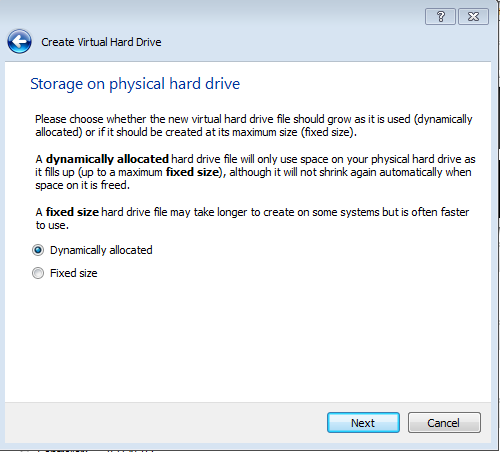
 6.Klik Dynamically alocated , lalu klik next
 7.Pilih File Location dan sizenya , lalu klik create
 8.Klik menu Ubuntu
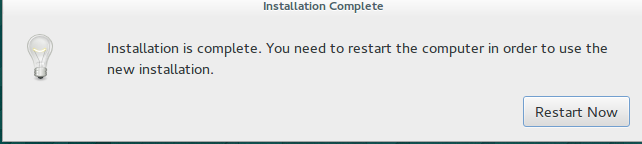
 9.Install softaware ubuntu


Senin, 30 Maret 2015

Menggunakan OS Guest Pada Virtual Box Untuk Berselancar di Internet

Menggunakan OS Guest Pada Virtual Box Untuk Berselancar di Internet

 1. Hubungkan komputer Host pada internet, bbaik melalui wifi maupun modem (dalam conttoh kali ini akan menggunakan modem)

2. Buka program Virtual Box

3. Sorot Sistem Operasi yang akan digunakan untuk uji coba pengkoneksian internet.

4. Klik kanan, Setting
5. Pada tab Network, Klik Adapter 1, dan cek Enable Network Adapter, dan pada pilihan Attached to : pilih NAT. Lalu OK.
 6. Hidupkan OS Windows XP yang telah di setting tadi dengan cara klik Start.

7. Setelah OS Guest berhasil log on, masuk satrt > control panel > Network and Internet Connection > Network Connection .

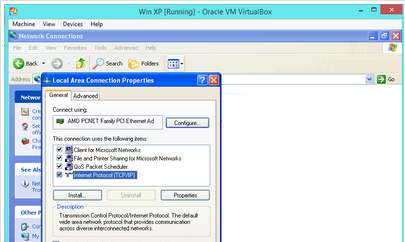
8. Setelah masuk pada tampilan Network Connection, akan ada 1 interface network Local Area Connection. Klik kanan > Properties.

9. Pada menu properties, klik doble  Internet Protocol (TCP/IP) .
 10. Pada tab General bbiarkan terceklis Obtain an IP address automatically dan Obtain DNS server address automatically. Klik OK
 11.Untuk mengecek koneksi, apakah OS Guest sudah bisa terhubung dengan internet, buka cmd dan ketik ping detik.com. Akan terlihat tampilan seperti gambar dibawah, pertanda OS Guest telah tersambbung dengan internet.